كيف تحمي نفسك على الإنترنت؟ نصائح عملية للأمان والخصوصية
آخر مراجعة وتدقيق للمعلومات: يوليو 2026.
الخلاصة: لحماية نفسك على الإنترنت، ابدأ بتأمين بريدك الإلكتروني بكلمة مرور طويلة وفريدة وطريقة تحقق إضافية، ثم حدّث أجهزتك، وتوقف قبل فتح الرسائل المستعجلة، واحتفظ بنسخة احتياطية منفصلة تستطيع استعادتها. لا توجد أداة تمنع كل المخاطر، لكن هذه الطبقات تقلل احتمال الضرر وتساعدك على التعافي إذا حدثت مشكلة.
الأمان الرقمي لا يحتاج إلى أن تصبح خبيرًا أو تشتري مجموعة كبيرة من البرامج. الأهم هو ترتيب الخطوات: احمِ الحساب الذي يستعيد بقية حساباتك، قلّل ما تشاركه، وثبّت البرامج من مصادرها، ولا تثق في رسالة لمجرد أنها تحمل شعارًا معروفًا. يقدّم هذا الدليل خطة عملية للمبتدئ، ثم يحيلك إلى أدلة متخصصة عندما تحتاج تفاصيل أكثر.
ابدأ بما يهم: ما الذي تريد حمايته؟
قبل تنزيل أي تطبيق حماية، اسأل ثلاثة أسئلة بسيطة: ما الحساب أو الملف الذي لا أريد أن أفقده؟ من قد يحاول الوصول إليه؟ وما الضرر المحتمل إذا نجح؟ قد تكون الأولوية لطالب هي البريد والملفات الدراسية، ولصاحب عمل صغير البريد وحسابات الدفع وبيانات العملاء، ولأسرة الصور والحسابات الاجتماعية.
أمّن البريد الأساسي أولًا
البريد الإلكتروني هو مفتاح استرداد كثير من الحسابات. إذا سيطر عليه شخص آخر، فقد يطلب إعادة تعيين كلمات المرور ويخفي رسائل التنبيه. راجع الآن رقم الهاتف والبريد الاحتياطي، واحذف وسائل الاسترداد القديمة، وافحص الأجهزة والجلسات المسجّلة. استخدم صفحة الأمان الرسمية للخدمة بفتح الموقع أو التطبيق بنفسك، لا عبر رابط وصل في رسالة مفاجئة. في حساب Google مثلًا، تجمع أداة فحص الأمان وسائل الاسترداد والتنبيهات والأجهزة.
استخدم نموذج تهديد بسيطًا
لا يحتاج الجميع إلى الأدوات نفسها. إذا كنت تخشى سرقة هاتف، فالقفل والعثور على الجهاز والنسخ الاحتياطي أولى من VPN. وإذا كان الخطر رسالة تنتحل البنك، فالتأكد من القناة والاتصال بالرقم الرسمي أهم من برنامج جديد. اختر حماية تناسب الخطر بدل مطاردة وعود مثل «حماية 100%».
خطة حماية أولية تبدأ بها في 15 دقيقة
- اقفل الهاتف والكمبيوتر برمز قوي أو كلمة مرور، وأضف البصمة أو الوجه للراحة لا بدل رمز الاسترداد.
- فعّل التحديث التلقائي للنظام والمتصفح والتطبيقات المدعومة.
- راجع البريد ورقم الاسترداد في حسابك الأساسي.
- فعّل التحقق بخطوتين على البريد ثم الحسابات المالية والاجتماعية المهمة.
- جهّز الاسترداد قبل الاعتماد على الطريقة الجديدة: أنشئ رموزًا احتياطية إذا كانت الخدمة توفرها، وأضف طريقة ثانية مستقلة مثل مفتاح مرور على جهاز موثوق آخر أو مفتاح أمان احتياطي. خزّن رموز الاسترداد في مكان خاص تستطيع الوصول إليه إذا فُقد الهاتف، ولا ترسلها لأحد ولا تجعل نسختها الوحيدة داخل الهاتف نفسه. اختبر أنك تعرف مكان صفحة الاسترداد الرسمية من دون تنفيذ استرداد فعلي. تختلف خيارات الاسترداد بين الخدمات؛ لا تفعّل مفتاح استرداد يلغي المسار المعتاد قبل أن تفهم أثر فقده. راجع مثلًا رموز Google الاحتياطية. وفي Apple، لا تفعّل مفتاح الاسترداد قبل فهم أن استخدامه يوقف عملية استرداد الحساب القياسية وأن فقده مع الوصول إلى جهاز موثوق قد يمنع استعادة الحساب.
- افحص الجلسات والأجهزة وسجّل خروج أي جهاز لا تعرفه.
- احذف تطبيقًا أو إضافة متصفح لا تحتاجها، وراجع أذونات الكاميرا والميكروفون والموقع.
- اختر ملفاتك التي لا يمكن تعويضها وحدد لها نسخة احتياطية منفصلة.
إذا أنجزت هذه القائمة، فقد أضفت طبقات أقوى من تثبيت أداة واحدة وترك بقية الحسابات بلا حماية.
كلمات المرور وPasskeys والتحقق بخطوتين
استخدم سرًا مختلفًا لكل حساب. دع مدير كلمات مرور حسن السمعة يولّد ويحفظ كلمة طويلة وعشوائية وفريدة لكل موقع؛ وإذا كان للمدير كلمة رئيسية، فاجعلها عبارة مرور طويلة وفريدة لا تستخدمها في أي مكان آخر، واحمِ الخزنة بـMFA أو مفتاح مرور واحفظ وسيلة استردادها بأمان. توجّه إرشادات NIST الحديثة الخدمات إلى قبول كلمات طويلة، وحظر القيم الشائعة أو المكشوفة، والسماح بمديري كلمات المرور والملء التلقائي، وعدم فرض خلطات أحرف أو تغيير دوري بلا دليل اختراق. غيّر السر إذا كان ضعيفًا أو معاد الاستخدام أو مكشوفًا أو عند الاشتباه في تسربه، لا لمجرد مرور عدة أشهر.
لا تحفظ قائمة غير محمية في محادثة أو ملف مكشوف، ولا ترسل كلمة المرور أو رمز التحقق أو رمز الاسترداد إلى من يزعم أنه من الدعم. إذا أردت اختيار أداة ومقارنة الاسترداد والتصدير والخطط، استخدم دليل اختيار مدير كلمات مرور آمن.
ما الفرق بين التحقق بخطوتين ومفتاح المرور (Passkey)؟
تضيف المصادقة الثنائية أو المتعددة (2FA/MFA) تحققًا من عاملين مختلفين، مثل شيء تعرفه وشيء تملكه أو صفة حيوية. في الحسابات التقليدية يكون ذلك غالبًا كلمة مرور ثم رمز SMS أو تطبيق مصادقة أو مفتاح أمان. فعّل MFA بدل كلمة المرور وحدها، واختر عند توفره مفتاح مرور أو مفتاح أمان FIDO مقاومًا للتصيد. رموز تطبيق المصادقة أفضل عادة من SMS ضد سرقة رقم الهاتف، لكن كليهما يمكن خداعك لكتابته في موقع مزيف؛ وSMS يظل عادة أفضل من كلمة مرور وحدها إذا لم يتوفر غيره.
مفتاح المرور (Passkey) اعتماد تشفيري ينشئه الجهاز أو مدير كلمات مرور متوافق للموقع الصحيح، وقد يبقى على جهاز واحد أو يتزامن بين أجهزتك. لذلك لا تكتب سرًا يستطيع موقع تصيد نسخه. لكنه لا يحمي حسابك ممن يستطيع فتح جهازك، ولا من طريقة استرداد ضعيفة. أنشئه فقط على جهاز تملكه وتثق بمن يستطيع فتحه، وراجع المزامنة والاسترداد، واحذف مفتاح المرور الخاص بجهاز مفقود أو مشترك. تشرح Google طريقة عمل مفاتيح المرور في حساب Google؛ وإضافتها هناك لا تحذف تلقائيًا كلمات المرور أو وسائل التحقق والاسترداد الحالية، وقد تتجاوز خطوة التحقق الثانية.
كيف تكتشف التصيد والاحتيال قبل النقر؟
قد تصل رسالة التصيد عبر البريد أو SMS أو واتساب أو مكالمة، وقد تنتحل بنكًا أو متجرًا أو صديقًا أو جهة دعم. لم تعد الأخطاء الإملائية وحدها علامة كافية؛ يمكن للمحتال كتابة رسالة مقنعة واستعمال معلومات حقيقية عنك.
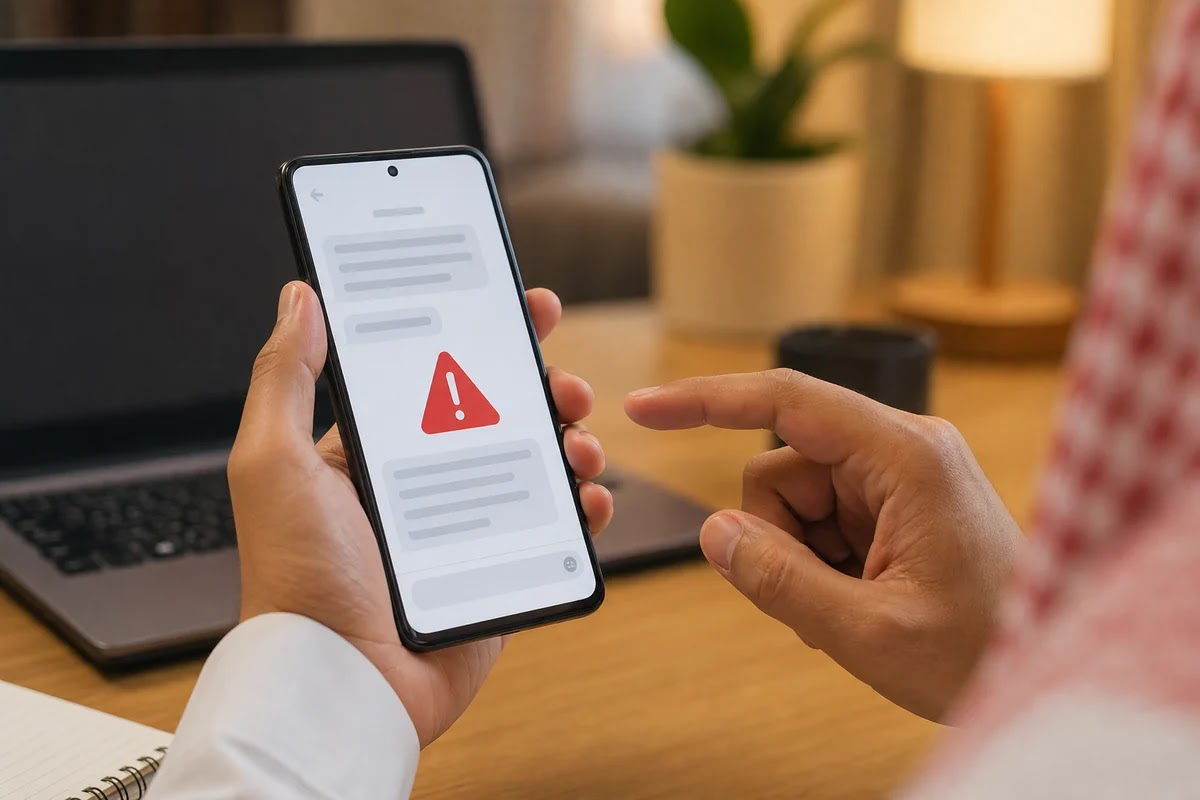
خمس إشارات تستوجب التوقف والتحقق
- استعجال شديد: «ادفع الآن» أو «سيُغلق حسابك خلال دقائق».
- طلب كلمة مرور، رمز تحقق، مفتاح استرداد، بيانات بطاقة، أو تحويل إلى حساب جديد.
- رابط يشبه الاسم المعروف لكن نطاقه مختلف، أو مرفق لم تطلبه.
- تغيير مفاجئ في طريقة الدفع أو رقم التواصل.
- طلب إبقاء الأمر سرًا أو تثبيت تطبيق للتحكم عن بعد.
قد تأتي الرسالة من حساب حقيقي مخترق أو تتضمن اسمك ومعلومات صحيحة؛ صحة بعض التفاصيل لا تثبت صحة الطلب.
تنصح هيئة التجارة الفيدرالية FTC بعدم استخدام الرابط أو الرقم الموجود في الرسالة غير المتوقعة. افتح التطبيق الرسمي بنفسك، أو اكتب العنوان المعروف، أو اتصل برقم موثوق من كشف الحساب أو ظهر البطاقة. تحقق من طلب صديق عبر مكالمة أو قناة أخرى؛ قد يكون حسابه مخترقًا.
HTTPS لا يثبت أن الموقع صادق
يشير HTTPS — أو معلومات الاتصال الآمن التي يعرضها متصفحك — إلى تشفير الاتصال بين جهازك والنطاق الظاهر، لكنه لا يثبت أن صاحب الموقع أمين أو أن العرض حقيقي؛ يستطيع موقع تصيد استخدام HTTPS أيضًا. لا تعتمد على شكل الرابط وحده؛ افتح التطبيق أو إشارة مرجعية محفوظة أو اكتب عنوانًا تعرفه. وإذا فحصت العنوان، اقرأ اسم النطاق الفعلي كاملًا لأن المحتال قد يستخدم تهجئة شبيهة أو نطاقًا فرعيًا مضللًا. لا تتجاوز تحذير شهادة المتصفح، وإذا أدخلت رمزًا في صفحة مشبوهة فتعامل معه كحادث بدل انتظار ظهور ضرر.
حدّث أجهزتك وثبّت البرامج من مصدرها
تسد التحديثات ثغرات وتصحح أخطاء، لذلك فعّل التحديث التلقائي للنظام والمتصفح والتطبيقات والراوتر عندما يكون ذلك متاحًا. توصي CISA بتثبيت تحديثات البرامج سريعًا، وخاصة تحديثات الأمان. إذا انتهى دعم جهاز أو نظام ولم يعد يتلقى إصلاحات، خطط للترقية بدل الاعتماد عليه طويلًا في الحسابات الحساسة.
نزّل التطبيقات من المتجر الرسمي أو الموقع الرسمي للمطور، وتجنب أزرار التنزيل داخل الإعلانات والنسخ المعدلة والبرامج التي تطلب تعطيل وسائل الحماية. افحص اسم المطور والصلاحيات والغرض من التطبيق، لكن لا تعتبر وجوده في متجر رسمي أو كثرة المراجعات ضمانًا لخلوه من الضرر؛ هذه الفحوص تقلل الخطر ولا تلغيه. يوضح كل من Google Play Protect وGatekeeper في macOS حدود فحص التطبيقات والتحذير منها.
أبقِ حماية النظام مفعلة ومحدثة. يتضمن Windows Microsoft Defender Antivirus، ويتضمن macOS طبقات حماية مثل Gatekeeper وXProtect. إذا اخترت منتج حماية آخر، اتبع تعليمات النظام والمنتج ولا تشغّل عمدًا أكثر من محرك حماية لحظية في الوقت نفسه ما لم يذكر الموردون صراحة أنها متوافقة. مضاد الفيروسات طبقة مفيدة، لكنه لا يمنعك من تسليم رمز الدخول لمحتال ولا يعيد ملفًا حُذف بلا نسخة احتياطية. تشرح FTC الحماية من البرمجيات الخبيثة، ويشرح دليلنا متى تحتاج فعلًا إلى مضاد فيروسات.
احمِ خصوصيتك بأقل بيانات وأقل صلاحية
الخصوصية ليست زرًا واحدًا. قلّل البيانات التي تجمعها التطبيقات، وامنح الإذن وقت الحاجة فقط. اختر أقل نطاق ومدة يكفيان للميزة، مثل «أثناء الاستخدام» أو «مرة واحدة» عندما يتيحهما النظام. إذا رفضت إذنًا ضروريًا فقد تتوقف الميزة المرتبطة به؛ امنحه عند الحاجة ثم راجعه لاحقًا، بدل منح وصول دائم بلا سبب. راجع إعدادات أذونات Android أو الخصوصية وخدمات الموقع في أجهزة Apple، واحذف التطبيقات التي لم تعد تستخدمها. أخفِ محتوى الإشعارات الحساسة على شاشة القفل، ولا تنشر تاريخ الميلاد الكامل أو عنوان المنزل أو صور المستندات.
فكّر قبل الرفع والمشاركة
لا ترفع مفاتيح الاسترداد أو كلمات المرور أو صور البطاقات أو أسرار العمل إلى خدمة سحابية أو أداة ذكاء اصطناعي من دون فهم سياسة المؤسسة والحاجة الفعلية. عند مشاركة ملف، اختر الشخص والصلاحية والمدة المناسبة بدل رابط عام مفتوح. راجع مشاركة ملفات Google Drive بأذونات صحيحة، واقرأ قواعد حماية خصوصيتك عند استخدام ChatGPT.
الأجهزة والجلسات المشتركة
لا تحفظ كلمة المرور في جهاز عام، وسجّل الخروج وأغلق الجلسة. راجع صفحات «الأجهزة» أو «الجلسات النشطة» في الحسابات المهمة. في تطبيقات المراسلة، انتبه لرموز الربط وطلبات مسح QR؛ يوضح دليل مراجعة أجهزة واتساب المرتبطة وتسجيل الخروج.
Wi‑Fi العام والمنزلي وVPN بلا مبالغة
أصبحت معظم المواقع والتطبيقات الموثوقة تشفّر الاتصال عبر HTTPS، لذلك لا يعني استخدام شبكة عامة أن كل شيء مكشوف تلقائيًا. مع ذلك، تحقق من اسم الشبكة من الموظف، وأوقف الاتصال التلقائي والمشاركة القريبة، ولا تتجاوز تحذير الشهادة. إذا شككت في الشبكة أو أردت تنفيذ عملية مالية مهمة، استخدم بيانات الهاتف أو انتظر شبكة تثق بها.
يستطيع VPN تشفير المسار من جهازك إلى مزود VPN، وقد يفيد في شبكة لا تثق بها أو للوصول المؤسسي. لكنه ينقل جزءًا من الثقة إلى مزود VPN، ولا يمنع التصيد أو البرامج الخبيثة أو إعطاء الرمز لمحتال، ولا يجعل الموقع المزيف شرعيًا. تجنب وعود «الاختفاء الكامل» واقرأ سياسة الخدمة قبل تمرير كل اتصالك عبرها. تشرح FTC واقع أمان شبكات Wi‑Fi العامة، كما تشرح حدود الثقة في تطبيقات VPN.
في المنزل، استخدم WPA3 Personal أو WPA2‑AES، وضع كلمة مرور قوية وفريدة لشبكة Wi‑Fi وكلمة إدارة مختلفة للراوتر، وحدّث برمجياته. عطّل الإدارة عن بُعد وWPS وUPnP عندما لا تحتاجها، واستخدم شبكة ضيوف للأشخاص أو الأجهزة الأقل ثقة إذا كان الراوتر يتيح ذلك. إذا لم يعرض الراوتر سوى WEP أو WPA القديم بعد التحديث، فخطط لاستبداله. توضح FTC خطوات تأمين Wi‑Fi المنزلي؛ وإخفاء اسم الشبكة ليس بديلًا لهذه الضوابط، كما يشرح دليل تأمين الراوتر والشبكة المخفية. وتعرض إرشادات CISA لتأمين Wi‑Fi المنزلي ضوابط WPA3 Personal أو WPA2‑AES وتعطيل الإدارة البعيدة وWPS وUPnP عند عدم الحاجة.
النسخ الاحتياطي الذي تستطيع استعادته
المزامنة ليست دائمًا نسخة احتياطية: إذا حذفت ملفًا أو شُفّر بالبرمجيات الخبيثة، قد يتزامن التغيير مع السحابة. احتفظ بنسخة أخرى للصور والمستندات المهمة لا يستطيع الحادث نفسه الوصول إليها بسهولة: مثل قرص يُفصل بعد النسخ، أو خدمة نسخ احتياطي ذات سجل إصدارات واسترداد حذف لمدة معلومة وضوابط تمنع الحساب أو الجهاز المصاب من محو كل النسخ. لا تفترض أن مجلد مزامنة عادي نسخة كافية، واجمع بين أكثر من مسار للبيانات التي لا يمكن تعويضها إن أمكن. احمِ حساب النسخ بـMFA، ولا تترك مفتاح الاسترداد داخل النسخة نفسها.

لا يكفي ظهور كلمة «Backup». افتح عينة من الملفات واختبر استعادة ملف صغير، وسجّل أين توجد النسخة وكيف تدخل إليها عند فقد الهاتف. توضح إرشادات NCSC للأفراد أهمية نسخ البيانات الضرورية، وتشرح النسخ غير المتصلة لماذا ينبغي ألا يستطيع الحادث نفسه محو كل النسخ. وإذا كنت تختار خدمة، فراجع مقارنة خدمات التخزين السحابي والخصوصية من دون اعتبار التخزين السحابي وحده خطة كاملة.
ماذا تفعل إذا اختُرق حساب أو فُقد جهاز؟
تحرّك من جهاز تحدّثه وتثق به. إذا تعذّر الدخول، استخدم صفحة الاسترداد التي تفتحها بنفسك من الموقع الرسمي. أمّن الحساب المتأثر فورًا؛ وإذا كان بريد الاسترداد نفسه مخترقًا أو يُستخدم لاسترداد حسابات أخرى، فأمّنه أولًا. غيّر كلمة مروره إلى كلمة فريدة، وصحّح هاتف وبريد الاسترداد، ثم سجّل الخروج من الجلسات والأجهزة غير المعروفة. احذف أي مفتاح مرور أو مفتاح أمان أو تطبيق مصادقة أو «كلمة مرور تطبيق» أو تطبيق متصل لم تضفه، وافحص في البريد قواعد التحويل والفلاتر والتوقيع والمجلدات المرسلة والمحذوفة. فعّل أقوى MFA متاح، وغيّر الكلمة في أي حساب آخر أعاد استخدام السر نفسه. لا تدخل أسرارًا جديدة من جهاز تشتبه في إصابته؛ حدّثه وافحصه أو اطلب مساعدة موثوقة أولًا. راجع أيضًا خطوات تأمين حساب Google مخترق وإرشادات استرداد البريد أو الحساب الاجتماعي المخترق.
إذا كتبت كلمة مرور أو رمز تحقق في صفحة تصيد، لا تنتظر ظهور نشاط: نفّذ الخطوات السابقة للحساب المعني، وألغِ الرمز أو الجلسات إن أمكن. وإذا كشفت بيانات بطاقة أو بنك، اتصل بالمؤسسة فورًا من رقم موثوق وراقب العمليات.
| الموقف | أول خطوة | ما لا تفعله |
|---|---|---|
| رسالة أو رابط مشبوه | لا تتفاعل؛ افتح الموقع أو اتصل بالجهة عبر قناة مستقلة | لا تستخدم رقم الرسالة ولا ترسل رمز التحقق |
| نشاط غريب في حساب | من جهاز موثوق: أمّن الحساب المتأثر، وراجع الاسترداد والجلسات ووسائل التحقق والإعدادات الخفية | لا تدخل أسرارًا جديدة من جهاز مشتبه به |
| عملية بطاقة أو تحويل أو دفع احتيالي | اتصل فورًا بالبنك أو الجهة المصدرة أو مزود الدفع برقم رسمي، واطلب تأمين الحساب والاعتراض على العملية أو عكسها إن أمكن، ثم اتبع إجراءات بلدك | لا تنتظر رد المحتال ولا تدفع «رسوم استرداد» |
| هاتف مفقود أو مسروق | افتح خدمة العثور الرسمية من جهاز آخر، وحدد الموقع أو شغّل الرنين إن كان الفقد قريبًا، ثم فعّل وضع الفقد أو التأمين؛ اتصل بالشرطة والمشغّل عند السرقة | لا تواجه سارقًا، ولا تمحُ الجهاز قبل فهم أثر التتبع، ولا تزل iPhone من Find My حتى بعد المحو |
| برمجية خبيثة أو فدية | افصل Wi‑Fi وكابل الشبكة فورًا، وصوّر رسالة الفدية وسجّل الوقت إن أمكن من دون تأخير العزل، واطلب مساعدة موثوقة | لا توصل النسخ الاحتياطية ولا تبدأ الاستعادة قبل تنظيف الجهاز أو إعادة بنائه من مصدر موثوق |
ملاحظة: تسلسل عزل الفدية أعلاه تبسيط للمستخدم المنزلي من إرشادات أوسع؛ دليل CISA للاستجابة للفدية موجّه أساسًا إلى المؤسسات، وليس تعليمات تحقيق جنائي عالمية.
إذا فُقد الهاتف أو سُرق، افتح أداة العثور الرسمية من جهاز موثوق، وحاول تحديده ثم اقفله أو فعّل «وضع الفقدان» أولًا. لا تذهب بنفسك إلى موقع جهاز مسروق؛ اتصل بالشرطة والمشغّل عند الحاجة. امسح الجهاز عن بُعد فقط إذا تعذّر استرداده وبعد فهم ما سيتوقف عن العمل. في Android لن يعود الموقع متاحًا في Find Hub بعد المحو. وفي iPhone أو iPad المسروق لا تُزل الجهاز من Find My حتى بعد مسحه، لأن الإزالة تلغي Activation Lock وتسهّل إعادة بيعه؛ وإذا لم تكن Find My مفعّلة قبل السرقة، غيّر كلمة مرور Apple Account فورًا. راجع خطوات Google لـالعثور على Android أو تأمينه أو محوه وخطوات Apple المحددة لـiPhone أو iPad المسروق.
إذا وصل الضرر إلى المال، اتصل بالبنك أو مزود الدفع فورًا من رقم رسمي. احتفظ بالرسائل والعناوين والإيصالات وأوقات الاتصال، وأبلغ المنصة والجهة المختصة في بلدك. تختلف مهلة الاعتراض وحقوق رد الأموال وجهات الشرطة والجرائم الإلكترونية بحسب البلد وطريقة الدفع؛ التحرك السريع يحسن الفرصة لكنه لا يضمن استعادة المال. ولخطوات عامة مع مراعاة أن الحقوق والمواعيد الواردة أمريكية، راجع إرشادات FTC حول ما يجب فعله بعد الاحتيال. أخبر جهات اتصالك إذا كان الحساب المخترق قد أرسل لهم رسائل.
قائمة مراجعة دورية من ثماني نقاط
- هل النظام والمتصفح والتطبيقات والراوتر مدعومة ومحدّثة؟
- هل البريد الأساسي ووسائل استرداده صحيحة؟
- هل التحقق بخطوتين أو Passkey مفعّل للحسابات المهمة؟
- هل توجد جلسة أو جهاز أو تطبيق متصل لا تعرفه؟
- هل أذونات الموقع والكاميرا والميكروفون ضرورية؟
- هل توجد روابط مشاركة عامة أو ملفات حساسة لم تعد مطلوبة؟
- هل النسخة الاحتياطية حديثة ومنفصلة، وهل اختبرت الاستعادة؟
- هل تعمل خدمة العثور على الجهاز، وهل تعرف ماذا تفعل عند فقده؟
نفّذ هذه المراجعة بعد تنبيه أمني أو تغيير جهاز، وكررها دوريًا بالطريقة التي تناسبك. لا تغيّر كلمة مرور سليمة وفريدة بلا سبب؛ افحص بدلًا من ذلك التسريبات والجلسات والاسترداد والنسخ.
الخلاصة
ابدأ بالبريد، ثم استخدم سرًا فريدًا وطريقة تحقق إضافية، وحدّث الجهاز، وتحقق من الرسائل عبر قناة مستقلة، وقلّل الأذونات، واختبر نسخة احتياطية منفصلة. لا تعتمد على VPN أو مضاد فيروسات أو علامة قفل بوصفها ضمانًا. الحماية الجيدة طبقات، والاستجابة الهادئة جزء من الخطة مثل الوقاية.
خطوتك الآن: نفّذ أول ثلاث نقاط من خطة الـ15 دقيقة، ثم افتح الدليل المتخصص الذي يناسب أضعف جزء في حساباتك أو أجهزتك.
Comments